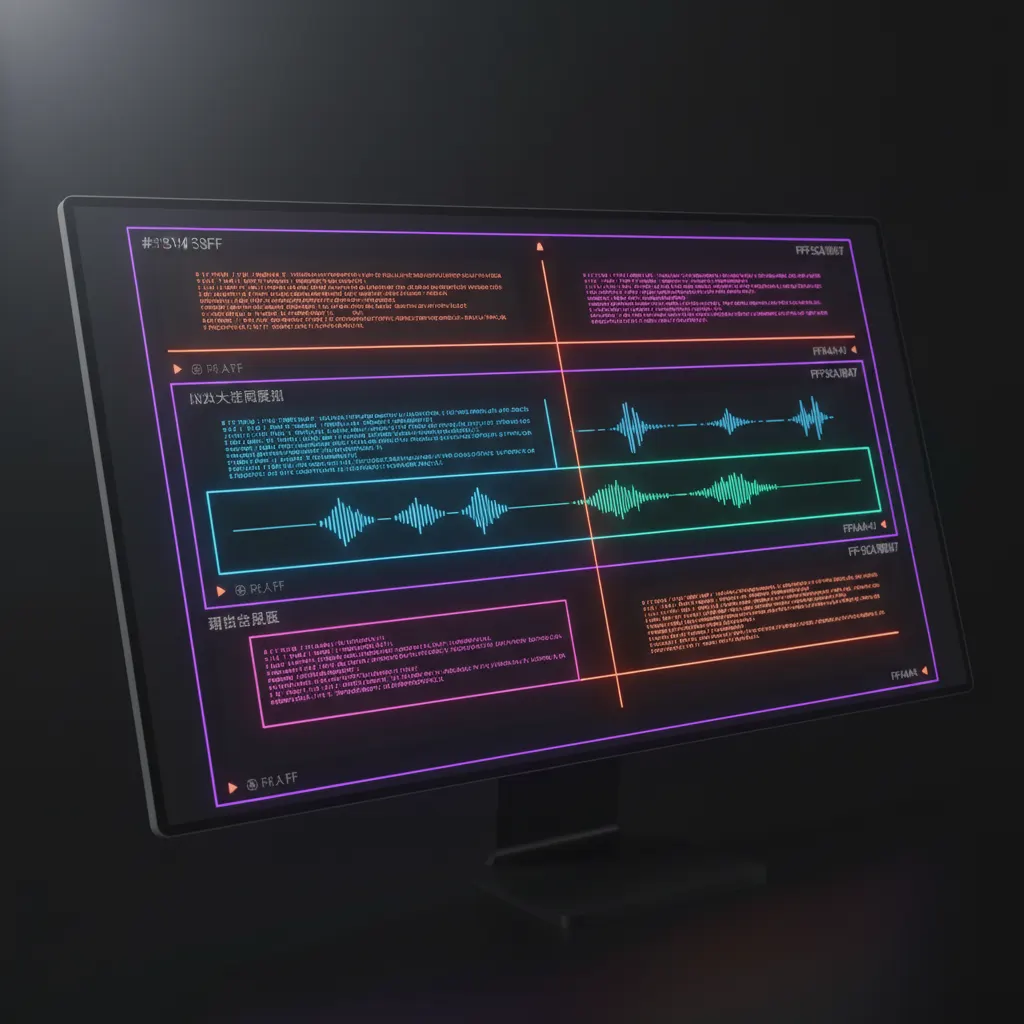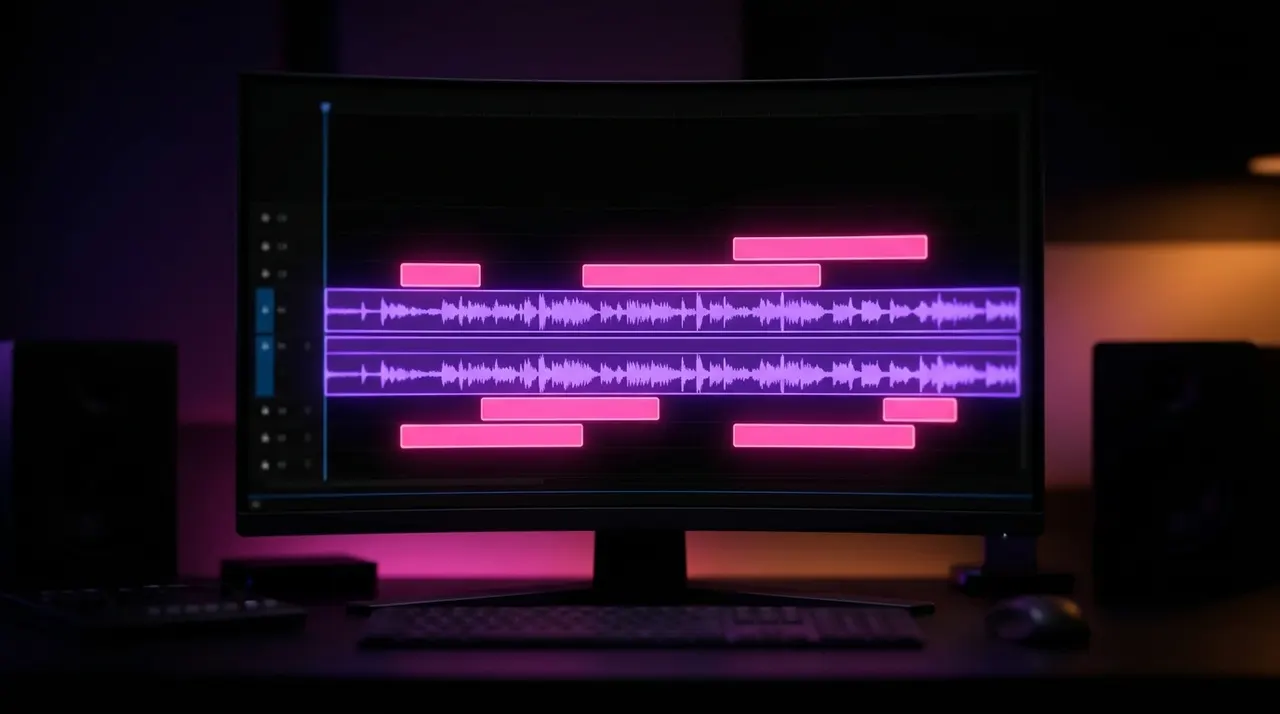
Para ajustar el ritmo de los subtítulos generados por IA, debes dejar de sincronizar cada palabra con el audio exacto y priorizar la carga cognitiva del espectador. La solución consiste en agrupar el texto en bloques más grandes (2 a 4 palabras) para los oradores rápidos, reduciendo la fatiga visual, y utilizar apariciones progresivas o fragmentos muy cortos para los oradores lentos, evitando arruinar el final de la frase. Aunque la inteligencia artificial transcribe con alta precisión, la intervención manual en la línea de tiempo es obligatoria para equilibrar los caracteres por segundo (CPS) y garantizar que la audiencia pueda leer el mensaje sin abandonar el video por agotamiento visual.
El impacto de la velocidad del habla en la carga cognitiva
El principal problema de los subtítulos generados automáticamente es que la inteligencia artificial procesa el audio y el texto de forma literal. Cuando la IA genera los tiempos, enlaza el inicio y el final de cada palabra al milisegundo exacto en que se emite el sonido. Sin embargo, el cerebro humano no lee de la misma manera que escucha.
La audición es un proceso continuo, mientras que la lectura requiere movimientos oculares rápidos llamados movimientos sacádicos, seguidos de breves pausas o fijaciones donde el cerebro procesa la información visual. Si un orador habla muy rápido y el software muestra una palabra a la vez en la pantalla, el espectador se ve obligado a procesar destellos constantes de texto. Esto genera un efecto estroboscópico que agota la vista rápidamente y aumenta la tasa de abandono del video.
Por el contrario, cuando un orador tiene una cadencia lenta, pausada o reflexiva, mostrar bloques de texto demasiado largos por adelantado rompe la sincronía narrativa. El espectador lee la frase completa en un segundo y luego tiene que esperar tres segundos a que el orador termine de pronunciarla, lo que arruina chistes, revelaciones o énfasis emocionales.
Estándares de legibilidad para la edición de video
Para tomar decisiones informadas en la sala de edición, es fundamental basarse en estándares establecidos de accesibilidad y transmisión. Las directrices profesionales miden la velocidad de lectura en palabras por minuto (WPM) o caracteres por segundo (CPS).
Según la guía oficial de BBC Subtitle Guidelines, la velocidad de lectura óptima para una audiencia adulta estándar oscila entre 160 y 180 WPM. En formatos modernos de ritmo rápido, esta cifra puede estirarse hasta las 200 WPM, pero superar este límite reduce drásticamente la comprensión.
Asimismo, los estándares de accesibilidad web documentados en los W3C Media Accessibility Requirements establecen claramente que el texto debe permanecer en pantalla el tiempo suficiente para ser procesado por usuarios con diversas capacidades cognitivas. Si un creador de contenido habla a 250 WPM (algo común en formatos de formato corto), sincronizar los subtítulos de forma estricta con el audio viola estos principios básicos de legibilidad.
Estrategias de ajuste para oradores rápidos
Cuando editas a un orador que habla a gran velocidad, el objetivo principal es reducir la cantidad de cambios visuales en la pantalla. Aquí tienes las técnicas más efectivas para lograrlo:
1. Agrupación de texto (Chunking)
En lugar de utilizar estilos de subtítulos que muestran una sola palabra a la vez, agrupa el texto en frases lógicas de tres a cinco palabras. Al presentar un bloque de texto más grande, el espectador puede asimilar la frase completa en una sola fijación visual, en lugar de perseguir palabras individuales que parpadean rápidamente.
Al agrupar más palabras, el texto ocupará más espacio en la pantalla. Es vital asegurarse de que estos bloques más grandes no interfieran con la interfaz de la plataforma. Para dominar este aspecto, puedes consultar nuestra guía sobre las Safe Zones en TikTok: Cómo Posicionar Subtítulos y Evitar Cortes.
2. Extensión de la duración (Pre-roll y Post-roll de texto)
Si un orador pronuncia una frase muy rápido y luego hace una pausa para respirar, no hagas que el subtítulo desaparezca inmediatamente cuando deja de hablar. Aprovecha el silencio. Extiende el clip de texto en la línea de tiempo para que permanezca en pantalla medio segundo adicional. Este tiempo extra permite que el cerebro del espectador termine de procesar la información.
3. Evitar animaciones cinéticas extremas
Para oradores rápidos, desactiva las animaciones donde cada palabra salta, se escala o rebota. El movimiento constante sumado a la alta velocidad de lectura es la receta perfecta para el mareo visual. Mantén el bloque de texto estático y utiliza un simple cambio de color para indicar la palabra activa.
Estrategias de ajuste para oradores lentos
El desafío con los oradores lentos o los formatos reflexivos (como los podcasts de entrevistas profundas) es mantener el interés visual sin arruinar la entrega narrativa.
1. Revelación progresiva para mantener la tensión
Si el orador habla lentamente, mostrar una frase de diez palabras de golpe desconecta al espectador del audio, ya que terminará de leer mucho antes de que el orador termine de hablar. En este caso, el estilo de aparición palabra por palabra sí es útil, siempre y cuando las palabras anteriores permanezcan en pantalla para dar contexto.
2. Gestión de pausas y silencios
Si el orador hace una pausa dramática de dos segundos en medio de una oración, el subtítulo debe reflejar esa pausa. No dejes una conjunción como "y..." flotando sola en la pantalla durante dos segundos. Corta el subtítulo, deja la pantalla limpia durante la pausa y haz que el texto vuelva a aparecer justo cuando el orador retoma la palabra.
3. Fragmentación corta
Para oradores muy deliberados, divide las oraciones largas en líneas cortas de una o dos palabras. Esto crea un ritmo visual que acompaña la cadencia lenta del audio, manteniendo los ojos del espectador anclados a la pantalla a la espera de la siguiente palabra.
Ajustes manuales en la línea de tiempo
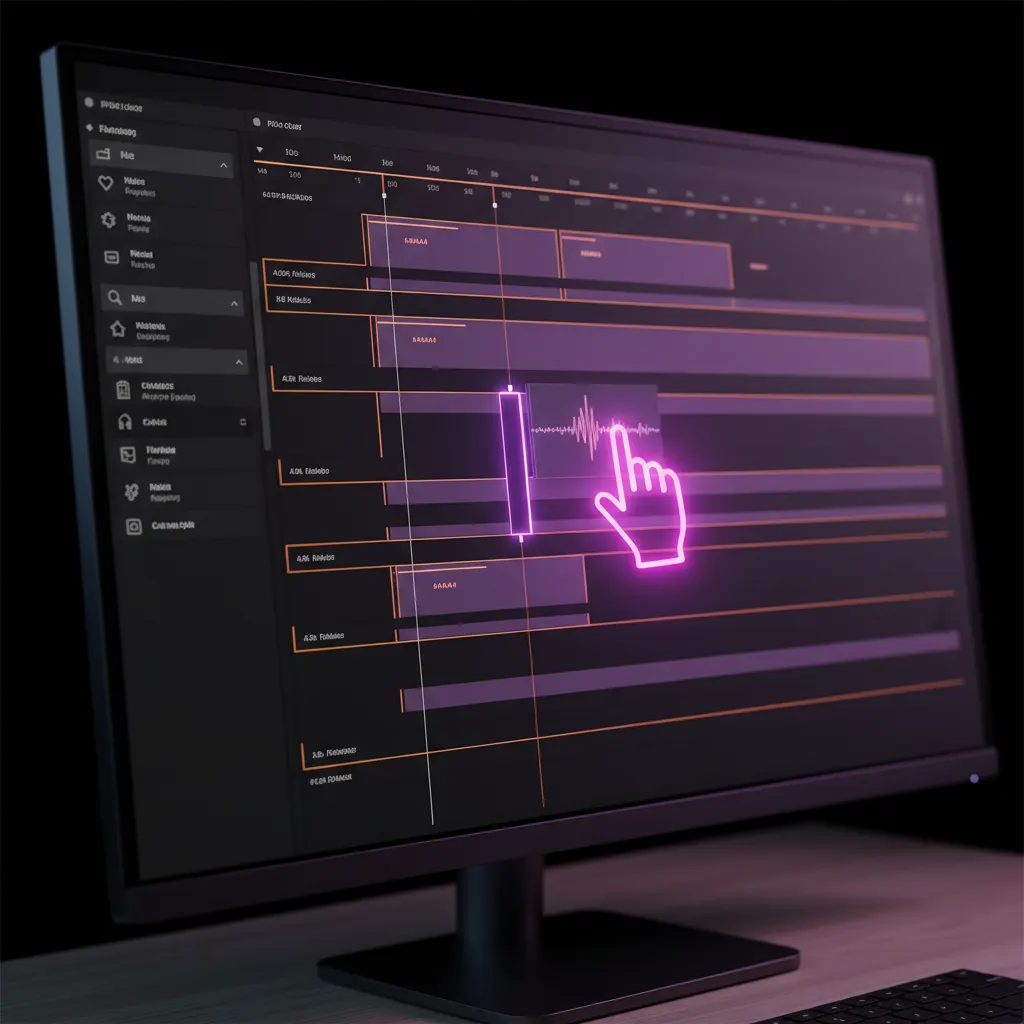
Independientemente del software que utilices, la IA te dará un borrador inicial del 95% de precisión, pero el 5% restante requiere tu intervención en la línea de tiempo.
Como indica la documentación de Ayuda de YouTube: Añadir y editar subtítulos, la mejor práctica en la edición manual es ajustar los tiempos de inicio y finalización arrastrando los bordes de los bloques de texto en la línea de tiempo.
- Cierra las brechas: Si hay un silencio de 0.2 segundos entre dos palabras agrupadas en diferentes bloques de subtítulos, extiende el primer bloque para que se toque con el segundo. Esto evita un parpadeo negro innecesario entre subtítulos que distrae al ojo.
- Ajusta el contraste: Si te ves obligado a dejar un subtítulo en pantalla por muy poco tiempo debido a la velocidad extrema del audio, maximiza su legibilidad. Asegúrate de que el texto resalte perfectamente contra el fondo del video. Puedes profundizar en este tema en nuestro artículo sobre Colores de Fondo para Subtítulos: Guía de Contraste y Accesibilidad.
Optimiza tu flujo de trabajo con herramientas avanzadas
Ajustar manualmente el ritmo de los subtítulos puede ser tedioso si la herramienta de inteligencia artificial inicial no ofrece flexibilidad en su línea de tiempo. Contar con un editor que permita manipular la duración exacta de cada bloque de texto es fundamental para los editores de video profesionales.
Si buscas agilizar este proceso, el Editor de clips con IA de Clipero está diseñado para ofrecer control total tras la generación automática. Clipero es una plataforma integral que incluye selección de clips asistida por IA y un análisis de 18 señales de potencial viral para asegurar que tu contenido destaque. Además, ofrece subtítulos automáticos con estilos derivados de composiciones de After Effects y un editor de video profesional que facilita el ajuste fino de la sincronización.
Con funciones avanzadas como Real Prisma (un reencuadre propietario multimodal para video 9:16), edición masiva, y la capacidad de procesar videos de origen de hasta 10 horas, puedes adaptar el ritmo de cualquier orador a la perfección. Según sus datos oficiales, puedes comenzar con un plan inicial de $9.99/mes con 30 horas de procesamiento, el cual incluye exportación nativa en 4K y programación de contenido con hasta 30 días de antelación. Para conocer todos los detalles de los planes que incluyen publicación social con posts ilimitados, visita la página de Clipero Pricing.