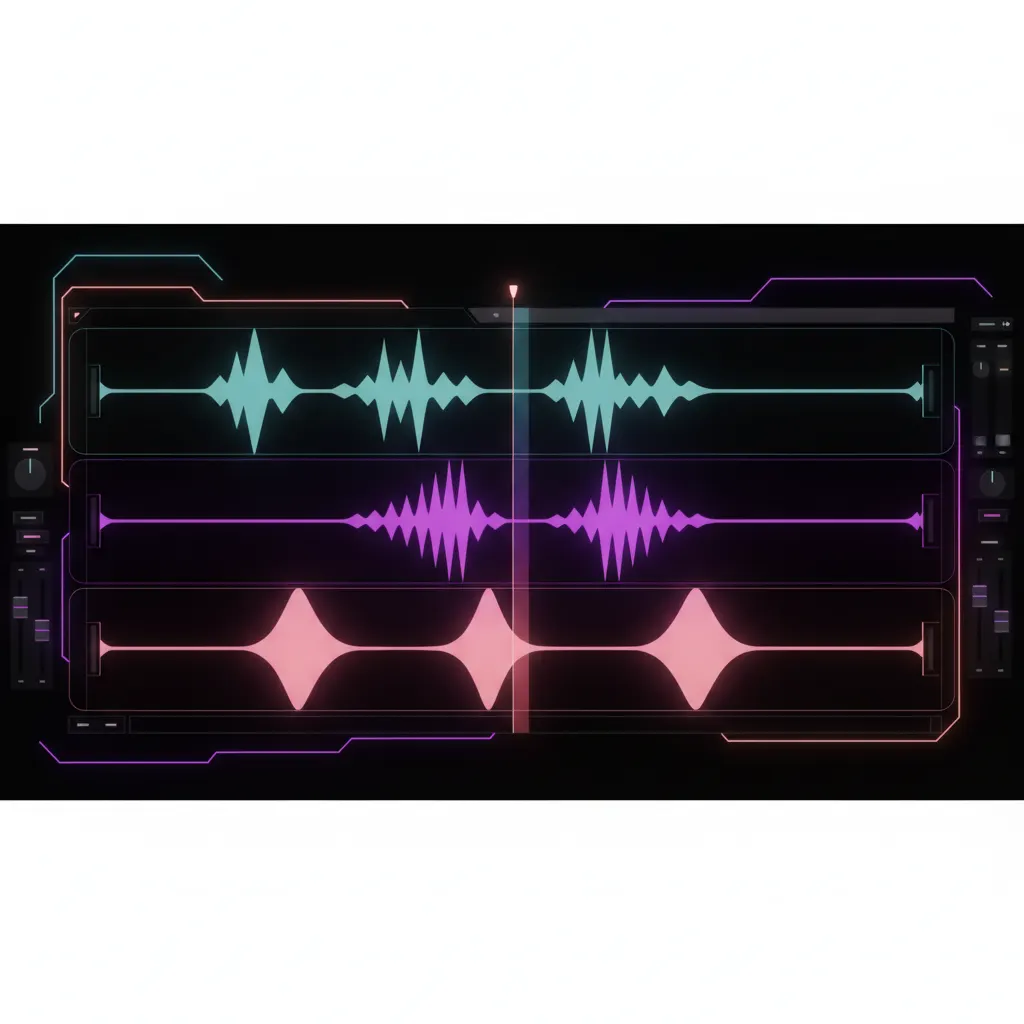
El audio superpuesto (cross-talk) ocurre cuando varios invitados hablan al mismo tiempo, lo que provoca que los motores de inteligencia artificial generen transcripciones confusas y asignen subtítulos al hablante equivocado. Para solucionar esto y generar clips precisos, es fundamental aislar las voces antes de la exportación final. La estrategia técnica consiste en grabar en pistas separadas y aplicar atenuación automática (ducking) o ajustes de volumen por rangos en tu editor de video o audio local. De esta forma, la IA recibirá un archivo limpio donde solo un interlocutor predomina en cada instante, garantizando un seguimiento de cámara correcto y subtítulos exactos.
Por qué el audio superpuesto arruina la generación de clips
Cuando subes un episodio de podcast a una herramienta de IA para clips de podcast, el sistema ejecuta un proceso de transcripción y diarización. La diarización es el método técnico mediante el cual el software identifica "quién habla y cuándo".
Si dos personas hablan simultáneamente, las frecuencias de sus voces colisionan. Los modelos de reconocimiento de voz (Speech-to-Text) intentan transcribir ambas señales a la vez, lo que frecuentemente resulta en frases incomprensibles, omisión de palabras clave o un cambio errático de cámara si la herramienta utiliza seguimiento del hablante activo. La única forma de garantizar que el motor de IA procese correctamente el diálogo es entregarle un archivo donde las interrupciones, risas de fondo o murmullos de asentimiento hayan sido mitigados.
El requisito previo: Grabación multipista
El primer paso para manejar el cross-talk no ocurre en la postproducción, sino en la grabación. Es imperativo que cada participante del podcast sea grabado en una pista de audio independiente. Si tu archivo de origen es una pista estéreo o mono mezclada donde todas las voces están unidas, la separación posterior requerirá procesos destructivos que degradan la calidad del sonido.
Al contar con pistas separadas (por ejemplo, Pista 1 para el anfitrión y Pista 2 para el invitado), tienes el control total para decidir qué canal debe dominar la mezcla en el momento en que ocurre una superposición de voces.
Uso de Auto Ducking para aislar voces
Una de las formas más eficientes de limpiar un podcast con múltiples interlocutores sin tener que editar manualmente cada segundo de audio es utilizar la atenuación automática o ducking. Esta función permite que el volumen de una pista disminuya automáticamente cuando hay señal en otra pista.
Si utilizas software de código abierto como Audacity, puedes implementar este flujo de trabajo fácilmente. Según el manual oficial de Audacity, el efecto Auto Duck reduce el volumen de una o más pistas seleccionadas cada vez que el volumen de una pista de "control" alcanza un nivel particular.
Para aplicar esto en un escenario de podcast:
- Coloca la pista de la voz principal (la que deseas que se escuche claramente) directamente debajo de la pista del coanfitrión que deseas atenuar.
- Selecciona la pista que contiene las interrupciones o risas de fondo.
- Aplica el efecto Auto Duck. La pista inferior actuará como señal de control. Cuando el hablante principal hable, el volumen del coanfitrión se reducirá automáticamente, limpiando el cruce de voces.
Ajustes de volumen y atenuación en Final Cut Pro
Si tu flujo de trabajo se basa en editores de video no lineales en lugar de estaciones de trabajo de audio digital (DAW), también cuentas con herramientas nativas para gestionar el audio superpuesto.
En Final Cut Pro, puedes aplicar atenuación de audio para resaltar el diálogo principal. Según la guía de Final Cut Pro de Apple, el proceso de ducking reduce el volumen de los clips de fondo competidores para asegurar que el clip principal se escuche con claridad. Esto se logra seleccionando el clip que deseas destacar y aplicando la función de atenuación sobre los clips conectados en la línea de tiempo.
En situaciones donde el auto-ducking general resulta demasiado agresivo o corta respiraciones naturales, puedes optar por una corrección manual rápida. La documentación de soporte de Apple explica que es posible ajustar el volumen automáticamente a lo largo de un área seleccionada. Al usar la herramienta de Selección de Rango (Range Selection), puedes marcar específicamente los dos o tres segundos donde el invitado tose o interrumpe, y bajar el volumen solo en esa sección sin añadir fotogramas clave (keyframes) de forma manual.
Preparación del archivo maestro para la IA
Una vez que hayas silenciado las pistas secundarias durante los momentos de superposición, el siguiente paso es exportar un archivo maestro limpio. Este archivo consolidado es el que debes introducir en tu plataforma de generación de clips.
Al entregar un audio donde solo existe una voz predominante a la vez, facilitas enormemente la creación de formatos complejos, como el Split-Screen con IA para Podcasts con Múltiples Invitados. La IA detectará los cambios de turno de palabra con precisión milimétrica, cortando la cámara hacia el invitado correcto exactamente cuando comienza a hablar, sin titubeos causados por ruidos de fondo.
Si buscas optimizar este paso, explorar una alternativa a Descript: 6 editores de podcast más rápidos puede ayudarte a encontrar el entorno donde aplicar estos ajustes de volumen te resulte más ágil antes de la exportación final.
Creación de clips optimizados con Clipero
Una vez que tienes tu archivo maestro con el audio superpuesto corregido, puedes utilizar Clipero para automatizar la extracción de los mejores momentos. Clipero es una plataforma de clips con IA diseñada para procesar videos de origen de hasta 10 horas de duración.
Al subir tu archivo limpio, la plataforma utiliza selección de clips asistida por IA y analiza 18 señales de potencial viral para encontrar los fragmentos más atractivos. Además, Clipero cuenta con Real Prisma, un reencuadre propietario multimodal específico para adaptar el video al formato vertical 9:16, manteniendo a los hablantes centrados.
El flujo de trabajo se completa en su editor de video profesional, donde puedes aplicar edición masiva, configurar tu brand kit y añadir subtítulos automáticos con estilos derivados de composiciones de After Effects. Finalmente, permite la exportación nativa en 4K y la programación de contenido con hasta 60 días de antelación, ofreciendo posts ilimitados en las redes compatibles según el plan. El plan inicial está disponible por $9.99/mes e incluye 30 horas de procesamiento mensual (puedes consultar todos los detalles en la página de precios de Clipero).