Para establecer una miniatura en un YouTube Short, no puedes subir un archivo de imagen independiente (como un archivo JPG o PNG) desde tu ordenador. La plataforma exige que selecciones un fotograma directamente del archivo de vídeo utilizando la aplicación móvil de YouTube para Android o iOS durante el proceso de subida. Si deseas utilizar una portada con un diseño específico, texto o gráficos, la única solución es incrustar esa imagen como un fotograma estático dentro de la línea de tiempo de tu vídeo antes de exportarlo.
La restricción principal en YouTube Studio
El flujo de trabajo tradicional para los vídeos largos en YouTube consiste en subir el archivo de vídeo y, posteriormente, adjuntar una imagen personalizada desde el ordenador. Sin embargo, las reglas cambian drásticamente para el contenido vertical.
Según la documentación oficial de YouTube sobre miniaturas, la opción de subir miniaturas personalizadas no está disponible para los vídeos cortos (Shorts). El sistema de YouTube Studio en su versión de escritorio no habilita el botón de carga de imágenes cuando detecta que el vídeo tiene formato vertical y dura menos de 60 segundos. Además, una vez que el Short se ha subido y procesado, la plataforma bloquea cualquier intento de modificar la portada, tanto desde la aplicación móvil como desde el panel de control web.
Cómo seleccionar el frame correcto desde Android o iOS
Dado que la versión de escritorio carece de esta funcionalidad, el proceso debe realizarse obligatoriamente desde un smartphone o tablet. La guía oficial para crear YouTube Shorts detalla los pasos exactos para establecer la portada antes de la publicación:
- Abre la aplicación de YouTube en tu dispositivo Android o iOS.
- Toca el botón de creación (+) y selecciona la opción para subir un vídeo o crear un Short.
- Una vez que hayas importado tu clip y pasado la pantalla de edición nativa, llegarás a la pantalla de "Añadir detalles".
- En la esquina superior izquierda, sobre la vista previa de tu vídeo, verás un icono con forma de lápiz.
- Al tocar este icono, se abrirá un control deslizante (slider) en la parte inferior de la pantalla.
- Desliza el dedo por la línea de tiempo hasta encontrar el fotograma exacto que deseas mostrar.
- Confirma la selección y finaliza la subida.
El método para usar una miniatura personalizada
Como no es posible adjuntar un archivo externo, los creadores que desean mantener una identidad visual consistente o incluir títulos llamativos en las portadas de sus Shorts deben aplicar una técnica de edición preventiva.
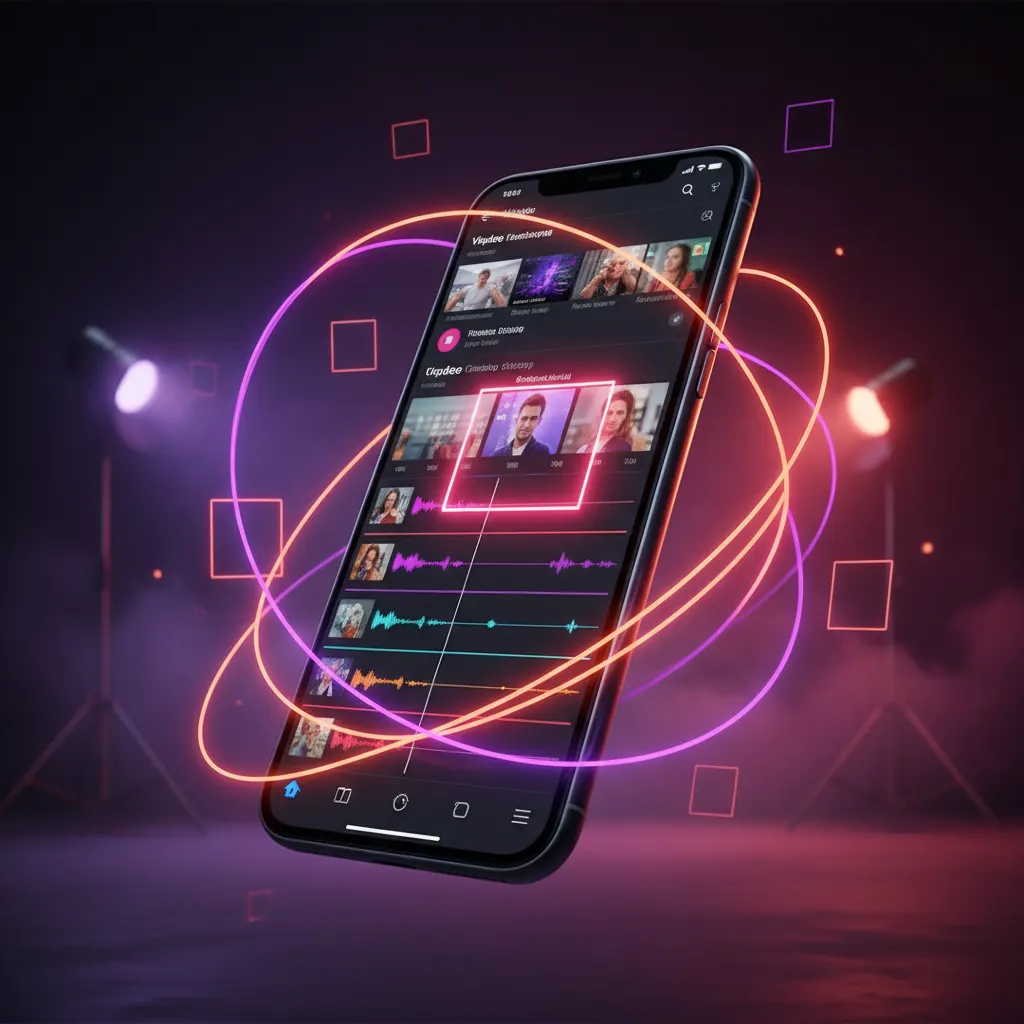
Consiste en diseñar la miniatura en tu programa de diseño gráfico habitual (respetando la relación de aspecto 9:16, es decir, 1080x1920 píxeles) e importarla a tu software de edición de vídeo. Debes colocar esta imagen estática en la línea de tiempo, preferiblemente al principio o al final del clip.
Para que el control deslizante de la aplicación móvil de YouTube pueda capturar la imagen sin problemas, este fotograma insertado debe tener una duración de entre 3 y 5 frames (aproximadamente entre 0.10 y 0.20 segundos). De esta manera, la imagen forma parte integral del archivo de vídeo exportado, permitiéndote seleccionarla manualmente con el icono del lápiz durante la subida.
Optimización del frame: zonas seguras y legibilidad
Al diseñar el fotograma que incrustarás en tu vídeo, es crucial tener en cuenta la interfaz de usuario de YouTube Shorts. A diferencia de un lienzo en blanco, la pantalla de reproducción superpone múltiples elementos interactivos que pueden ocultar información vital de tu portada.
- Margen inferior: El título del vídeo, el nombre del canal, la descripción y el audio utilizado cubren aproximadamente el 20% inferior de la pantalla.
- Margen derecho: Los botones de interacción (Me gusta, No me gusta, Comentarios, Compartir y Remix) ocupan una columna vertical en el lado derecho.
- Margen superior: Los iconos de la cámara y los controles de la aplicación pueden superponerse en la parte superior.
Para garantizar que el texto y los rostros sean visibles, debes mantener el contenido crítico en el centro de la pantalla. Si deseas profundizar en las dimensiones exactas y las áreas de visibilidad, te recomendamos revisar esta guía sobre las políticas de miniaturas de YouTube Shorts y cómo elegir el frame correcto.
Flujo de trabajo para agencias y editores de escritorio
Si gestionas canales para clientes o editas desde un ordenador de escritorio, esta restricción técnica requiere adaptar tu flujo de trabajo. No puedes simplemente programar el archivo de vídeo directamente desde YouTube Studio web si el cliente exige una portada específica.
El proceso estándar requiere exportar el vídeo con el fotograma ya incrustado, transferir el archivo MP4 o MOV a un dispositivo móvil (utilizando servicios en la nube como Google Drive, Dropbox, o transferencias locales como AirDrop) y ejecutar la subida manual desde la app. Ofrecer esta gestión completa puede ser un diferencial en tus servicios; puedes explorar más sobre cómo aumentar el ticket medio vendiendo miniaturas y SEO junto con los clips para maximizar la rentabilidad de tu trabajo de edición.
Errores comunes al configurar la portada
Para evitar que tus vídeos se publiquen con un fotograma borroso o irrelevante, asegúrate de evitar estos fallos habituales:
- Olvidar el icono del lápiz: Si omites este paso durante la subida móvil, YouTube seleccionará un fotograma al azar, y no podrás cambiarlo después.
- Fotograma demasiado corto: Si la imagen incrustada dura solo 1 frame, el deslizador táctil de la aplicación móvil puede ser demasiado impreciso para seleccionarlo correctamente.
- Subida desde el ordenador: Si subes el Short desde el navegador web de tu PC, perderás por completo la opción de elegir el fotograma, delegando la decisión al algoritmo de YouTube.
Herramientas para agilizar la preparación de tus clips
Preparar decenas de vídeos cortos con sus respectivos fotogramas de portada puede consumir mucho tiempo. Utilizar un generador de YouTube Shorts con IA como Clipero permite automatizar y escalar este proceso.
La plataforma acepta vídeos de origen de hasta 10 horas y cuenta con un editor de vídeo profesional integrado. Entre sus características destaca Real Prisma, un sistema de reencuadre propietario multimodal diseñado específicamente para adaptar el contenido al formato vertical 9:16. Además, permite la exportación nativa en 4K y la programación de contenido con hasta 60 días de antelación, ofreciendo posts ilimitados en las redes compatibles en todos sus planes de pago. Los planes de Clipero comienzan en $9.99/mes e incluyen 30 horas de procesamiento inicial, facilitando la gestión técnica y visual de tu estrategia de Shorts.