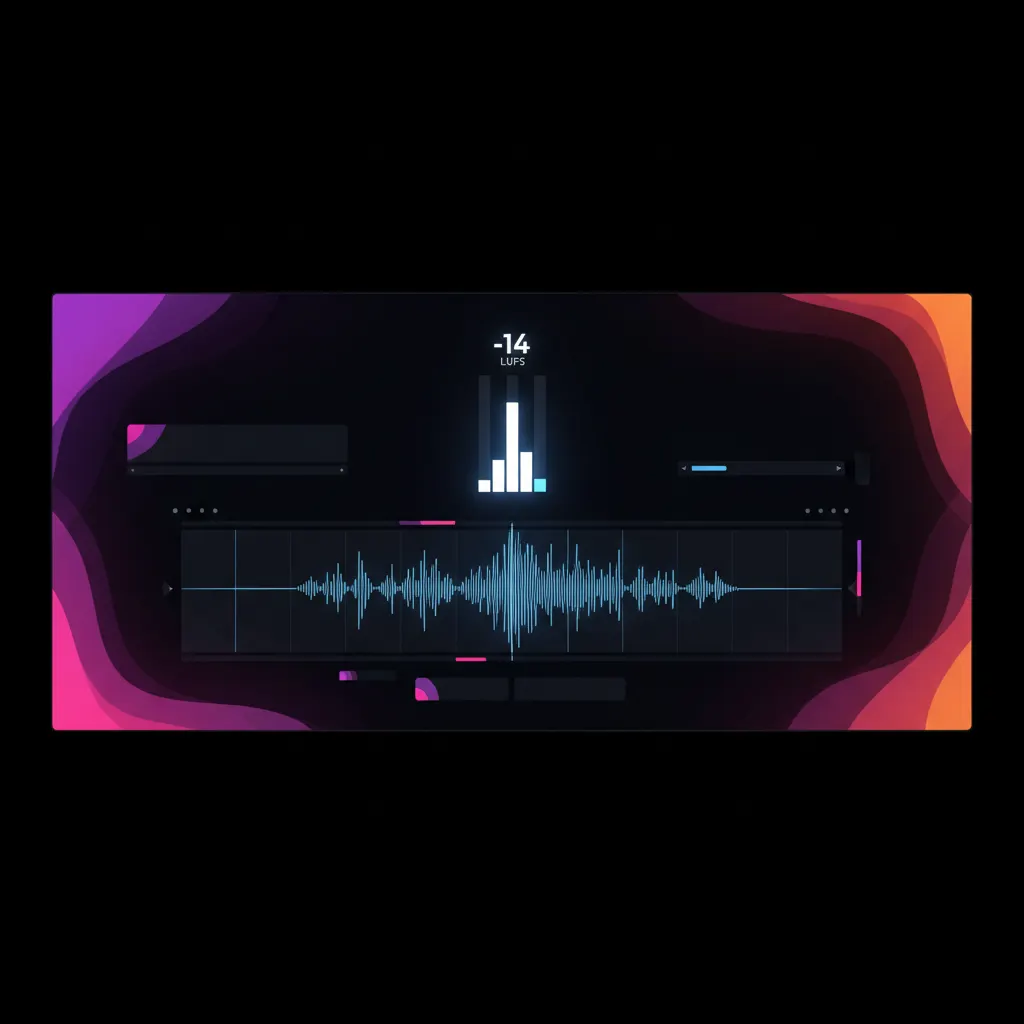
Para asegurar que tus clips de vídeo corto suenen con la intensidad correcta en plataformas como TikTok, Instagram Reels o YouTube Shorts, debes normalizar el audio a -14 LUFS (Loudness Units relative to Full Scale). Este es el estándar técnico de la industria del streaming; si exportas tu vídeo por debajo de este nivel, sonará demasiado bajo y los usuarios harán scroll inmediatamente. Si lo superas, los algoritmos de las redes sociales aplicarán una compresión agresiva que distorsionará las voces y la música de fondo. Normalizar correctamente garantiza que tu contenido compita en igualdad de condiciones en el feed.
¿Qué son los LUFS y por qué importan en vídeos cortos?
Históricamente, los editores de vídeo se fijaban únicamente en los medidores de picos (Peak Meters) para asegurarse de que el audio no llegara a 0 dB y se saturara. Sin embargo, los picos solo miden el volumen máximo en una fracción de segundo, no el volumen sostenido que percibe el oído humano. Un clip con un efecto de sonido muy fuerte podría registrar un pico alto, mientras que la voz del creador permanece inaudible.
Aquí es donde entran los LUFS. Esta métrica analiza la sonoridad promedio a lo largo del tiempo, imitando cómo escuchamos realmente. Para unificar la experiencia del usuario y evitar que las personas tengan que subir y bajar el volumen constantemente, las plataformas digitales adoptaron estándares estrictos. Por ejemplo, la normalización de volumen en Spotify ajusta las pistas a -14 LUFS integrados. Este mismo objetivo se ha adoptado como el estándar de facto para el contenido de vídeo vertical en redes sociales. Cumplir con esta medida asegura que tu clip suene tan fuerte y claro como el de los creadores más populares de la plataforma.
Cómo medir los niveles de sonoridad en tu editor
Para alcanzar el estándar de -14 LUFS, necesitas utilizar un medidor de sonoridad (Loudness Meter) durante tu proceso de postproducción. La mayoría del software de edición moderno incluye estas herramientas de forma nativa o permite añadir plugins VST/AU.
Si trabajas en el ecosistema de Apple, puedes medir los niveles de audio en Final Cut Pro utilizando sus herramientas de análisis y medidores integrados para asegurar que la mezcla cumple con los estándares de transmisión. Si realizas una postproducción de audio más avanzada por separado, puedes emplear el medidor de sonoridad en Logic Pro, el cual te proporciona lecturas detalladas de la dinámica de tu pista.
Al observar un medidor de LUFS, debes prestar atención a tres valores fundamentales:
- LUFS Integrados (Integrated): Es el promedio de volumen de todo el clip, desde el primer hasta el último segundo. Este es el número que debe marcar exactamente -14 LUFS.
- LUFS a corto plazo (Short-Term): Mide el volumen promedio en bloques de tres segundos. Es útil para identificar secciones específicas del vídeo que están demasiado altas o demasiado bajas.
- Pico Real (True Peak): Mide el nivel máximo absoluto de la señal. Debes mantener este valor en -1 dBTP para evitar distorsiones cuando las plataformas compriman tu archivo de vídeo.
Flujo de trabajo paso a paso para la normalización de audio
Alcanzar -14 LUFS no consiste simplemente en subir el fader de volumen maestro. Si haces eso, probablemente harás que los picos saturen (clipping) antes de alcanzar el promedio de sonoridad deseado. El proceso correcto requiere equilibrar, comprimir y limitar.
1. Equilibrio de la mezcla inicial
Antes de preocuparte por los LUFS, asegúrate de que los elementos de tu clip están bien balanceados. La voz humana (diálogo) debe ser el elemento predominante. Si utilizas pistas de fondo, reduce su volumen para que no compitan con la voz principal. Este paso es crucial para evitar problemas de derechos y saturación, especialmente si estás gestionando música en clips y bibliotecas externas.
2. Compresión del rango dinámico
Aplica un compresor a la pista de voz. El compresor reduce la diferencia de volumen entre los susurros más bajos y los gritos más altos. Al reducir el rango dinámico, puedes aumentar el volumen general de la voz sin que los picos superen el límite permitido. Configura un ratio suave (por ejemplo, 3:1 o 4:1) para que la voz siga sonando natural.
3. Aplicación de un limitador en el bus maestro
El último paso de tu cadena de audio debe ser un limitador (Brickwall Limiter). Configura el techo (Ceiling o Out Ceiling) del limitador en -1.0 dBTP. Esto garantiza que ningún sonido superará ese límite físico. A continuación, aumenta la ganancia de entrada (Input Gain o Threshold) en el limitador mientras reproduces el vídeo completo. Observa tu medidor de LUFS integrados y detén el ajuste de ganancia cuando la lectura se estabilice en -14 LUFS.
El impacto del "Automatic Gain Control" en TikTok y Reels
Ignorar la normalización a -14 LUFS tiene consecuencias directas en el rendimiento de tu contenido. Las redes sociales utilizan sistemas de Control Automático de Ganancia (AGC) durante el procesamiento de subida.
Si subes un clip a -8 LUFS (mucho más fuerte que el estándar), el AGC de TikTok o Instagram no rechazará tu vídeo, pero aplicará una reducción de volumen drástica y un limitador de mala calidad para bajarlo a -14 LUFS. Este proceso automatizado aplastará la dinámica de tu mezcla, haciendo que la voz suene encajonada y que los sonidos de fondo bombeen de forma poco natural.
Por el contrario, si subes un vídeo a -22 LUFS (demasiado bajo), algunas plataformas intentarán subir el volumen artificialmente, introduciendo un ruido de fondo (hiss) muy notable. En otras plataformas, el vídeo simplemente se reproducirá a ese volumen bajo. Cuando los usuarios pasan de un vídeo a -14 LUFS a tu vídeo a -22 LUFS, apenas te escucharán. La reacción natural del usuario no es subir el volumen de su teléfono, sino deslizar al siguiente vídeo, hundiendo tu tasa de retención. Esta es una regla vital cuando intentas cortar documentales largos en shorts donde el audio original puede tener un rango dinámico muy amplio pensado para cine, no para móviles.
Simplifica la postproducción con herramientas automatizadas
Ajustar manualmente la compresión, los limitadores y medir los LUFS integrados clip por clip es un proceso que consume mucho tiempo, especialmente si gestionas cuentas que publican múltiples veces al día. Para los creadores y agencias que necesitan escalar su producción sin sacrificar la calidad técnica, la automatización es la clave.
Utilizar un editor de clips con IA especializado permite optimizar estos procesos técnicos. Clipero es una plataforma de clips con IA diseñada para creadores profesionales que incluye un editor de vídeo profesional y herramientas de edición masiva. Con un plan inicial de $9.99/mes que incluye 30 horas de procesamiento de vídeo, Clipero permite la exportación nativa en 4K, asegurando que tus clips no solo se vean nítidos, sino que cumplan con los estándares técnicos necesarios para maximizar la retención en redes sociales.