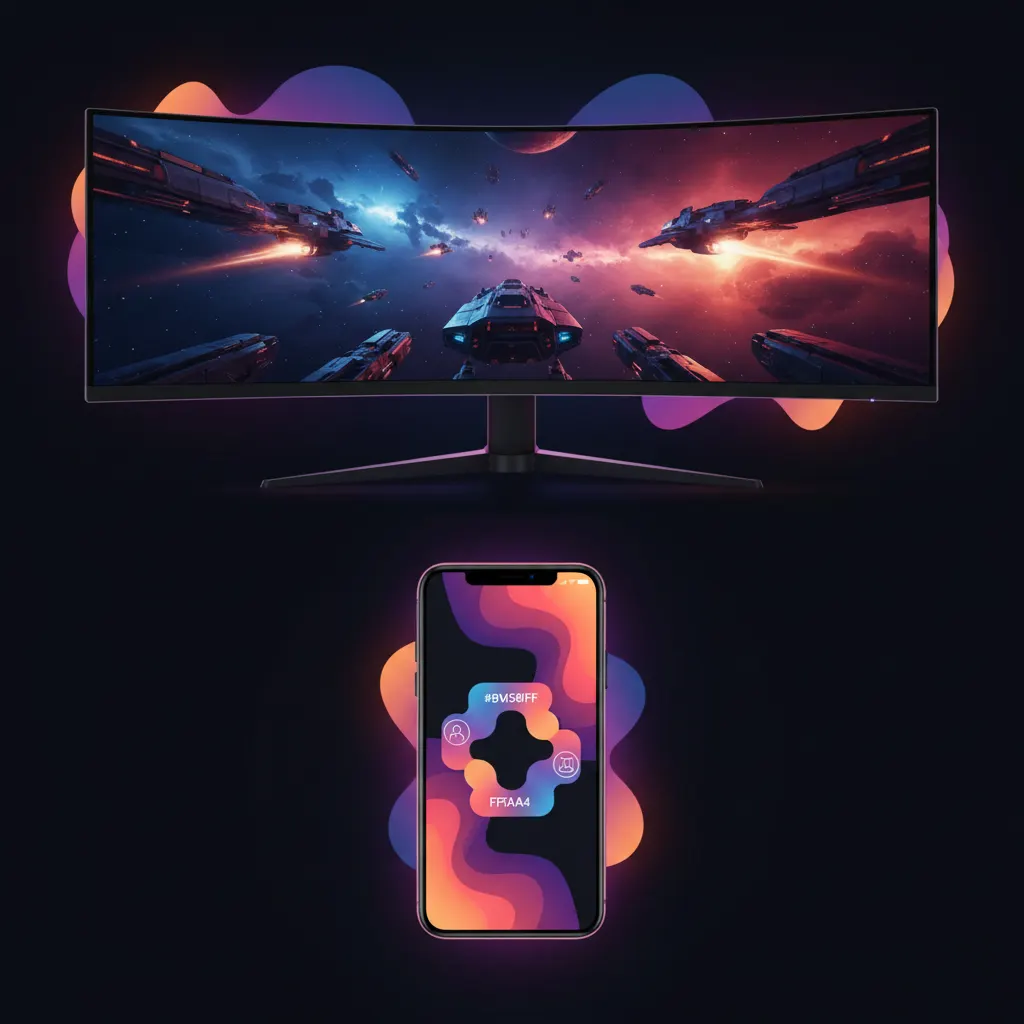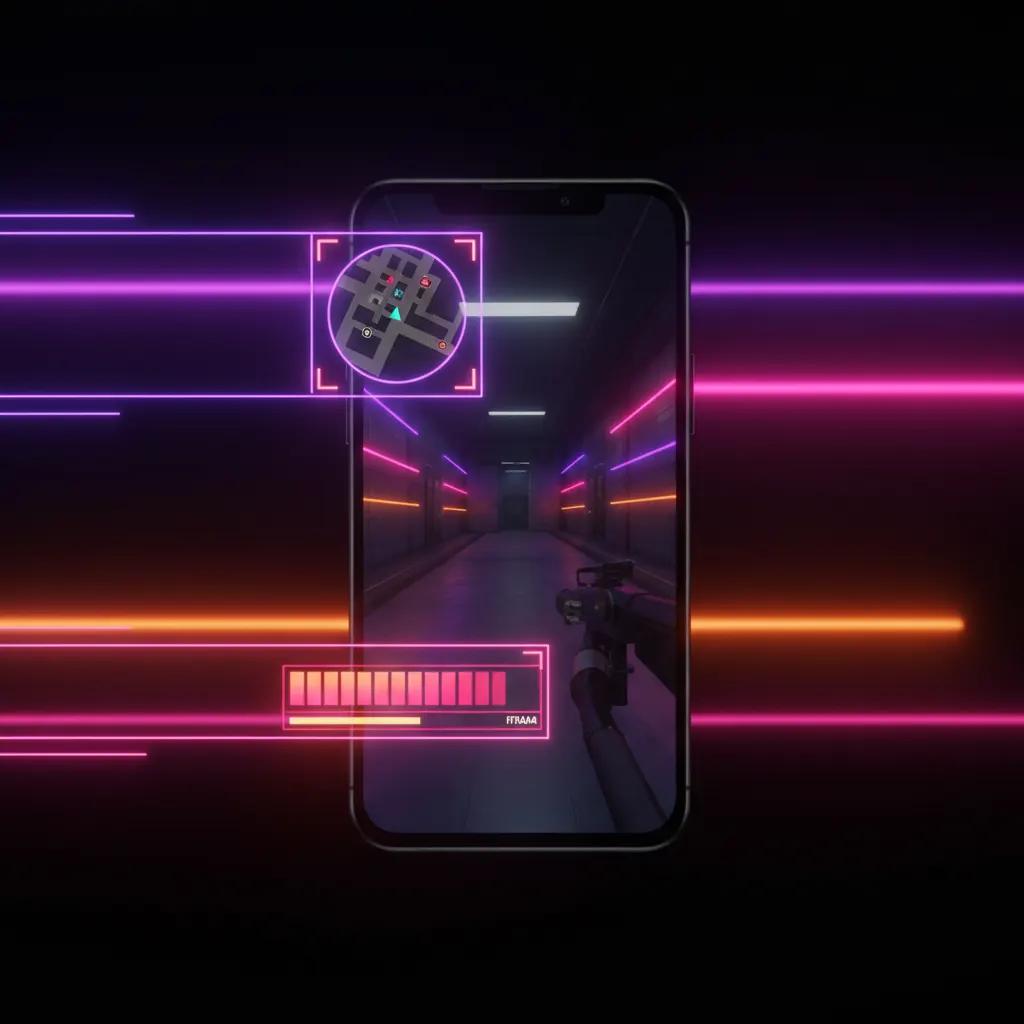
Para adaptar un gameplay horizontal (16:9) a un video vertical (9:16) sin perder información crucial como el minimapa, la barra de vida o la munición, la solución técnica consiste en duplicar la pista de video principal, aplicar una máscara de recorte sobre los elementos específicos de la interfaz de usuario (HUD) y reubicarlos sobre el encuadre vertical. Un simple recorte central elimina el contexto táctico que la audiencia necesita para entender la jugada. Al separar la acción del personaje y los elementos estáticos del juego en capas distintas, puedes construir una composición vertical limpia que retenga toda la información vital del formato original.
Por qué el recorte central destruye el contexto del gameplay
Los desarrolladores de videojuegos diseñan la interfaz de usuario asumiendo un campo de visión panorámico. Según la documentación técnica sobre el diseño de interfaces, como las guías de zonas seguras de Unreal Engine, los motores gráficos anclan los widgets críticos de información (como inventarios, radares o barras de salud) a los márgenes y esquinas de una pantalla 16:9. Esto se hace deliberadamente para mantener el centro de la pantalla completamente libre para la acción principal y la visibilidad del jugador.
Cuando aplicas un recorte estándar de 1080x1920 píxeles exactamente en el centro de esa imagen panorámica, automáticamente descartas casi el 60% de la información lateral. Si estás editando una partida de un juego de disparos (FPS) o un MOBA, perder el minimapa significa que el espectador pierde la capacidad de anticipar de dónde viene el enemigo o entender la estrategia global del equipo, anulando la tensión narrativa del clip. Este problema de recorte destructivo es aún más pronunciado si capturas desde formatos ultra anchos, un desafío técnico que abordamos a fondo en nuestra guía sobre cómo recortar gameplays de monitores ultrawide (21:9) a formato vertical.
Técnica manual: Máscaras y capas para rescatar el HUD
Para evitar la pérdida de la interfaz, los editores de video deben construir una composición multicapa. Este flujo de trabajo requiere herramientas de enmascaramiento básicas que están disponibles en cualquier software de edición no lineal (NLE) estándar.
El proceso paso a paso es el siguiente:
- Configura la secuencia de tu proyecto en resolución vertical (típicamente 1080x1920 a 60 fotogramas por segundo para gaming).
- Importa tu clip de gameplay original, colócalo en la línea de tiempo y escálalo hasta que llene la pantalla vertical, asegurándote de que el personaje principal quede centrado.
- Duplica este mismo clip y colócalo exactamente sincronizado en la pista de video inmediatamente superior (V2).
- Selecciona el clip en la pista superior y utiliza la herramienta de máscara (forma rectangular o pluma) para trazar un contorno ajustado alrededor del elemento que deseas rescatar, como el minimapa.
- Una vez que el minimapa está aislado en su propia capa, ajusta la posición (Position) y la escala (Scale) para reubicarlo en una zona visible de tu composición vertical.
Para que el resultado sea visualmente fluido, es altamente recomendable aplicar un ligero "calado" (feathering) a los bordes de la máscara. Esto suaviza la transición entre el minimapa recortado y el video de fondo, evitando que parezca un parche superpuesto de forma artificial. Además, es vital agrupar o vincular ambas pistas una vez creada la máscara. De esta forma, si realizas un corte en la línea de tiempo para eliminar un momento aburrido de la partida, ambas capas se cortarán simultáneamente, manteniendo el minimapa y la acción perfectamente sincronizados.
El rol del reencuadre automático en editores tradicionales
Con el auge del consumo de video en dispositivos móviles, los programas de edición profesionales han introducido herramientas impulsadas por algoritmos para acelerar la conversión a formatos verticales. Ejemplos de esto son la función Auto Reframe de Premiere Pro y la herramienta Smart Conform de Final Cut Pro.
Ambas herramientas utilizan análisis de imagen para identificar el sujeto más importante en pantalla y generar fotogramas clave de movimiento panorámico para mantener a ese sujeto dentro del encuadre vertical. Sin embargo, estas funciones están diseñadas para rastrear acción dinámica, no para reestructurar interfaces gráficas. Si utilizas Auto Reframe en un gameplay, la cámara virtual seguirá perfectamente los movimientos de tu personaje, pero los elementos estáticos del HUD anclados en las esquinas seguirán quedando fuera del área visible. Esta limitación técnica significa que el reencuadre automático tradicional es solo el primer paso en la edición de gaming; el creador sigue obligado a realizar el proceso manual de duplicación y enmascaramiento para recuperar los indicadores vitales del juego.
Respetar las zonas seguras (Safe Zones) en plataformas verticales
El trabajo de rescatar y reubicar el minimapa no sirve de nada si lo colocas en un área de la pantalla que terminará bloqueada por la propia interfaz de la red social. Cada plataforma tiene su propia distribución de botones superpuestos que oscurecen partes críticas del video.
Por ejemplo, si revisamos los requisitos y zonas seguras de YouTube Shorts, la plataforma aplica un degradado oscuro en la parte inferior de la pantalla para garantizar la legibilidad del título del video, el nombre del canal y la pista de audio. Simultáneamente, el lateral derecho está completamente ocupado por los botones de interacción como los comentarios y la opción de compartir. Si posicionas el contador de bajas o el inventario en esas áreas, la audiencia simplemente no podrá verlos. La ubicación más estratégica para los elementos de interfaz rescatados suele ser el tercio superior izquierdo o el centro superior del encuadre, respetando siempre las proporciones que detallamos en artículos como Safe Zones en TikTok: Cómo Posicionar Subtítulos y Evitar Cortes.
Automatización y flujos de trabajo optimizados
Realizar máscaras manuales, ajustar calados y animar fotogramas clave clip por clip consume horas de trabajo técnico, un lujo que los creadores de contenido diario rara vez pueden permitirse. Para escalar la producción manteniendo la calidad visual, la solución pasa por utilizar un editor de clips con IA que comprenda la naturaleza espacial del contenido de videojuegos.
Clipero es una plataforma diseñada para resolver estos cuellos de botella técnicos. Mediante su tecnología Real Prisma, un sistema de reencuadre propietario multimodal para video 9:16, la plataforma automatiza la recomposición del contenido manteniendo la coherencia visual del gameplay. Además de ofrecer un editor de video profesional y exportación nativa en 4K, su sistema realiza un análisis de 18 señales de potencial viral para encontrar los mejores momentos de tus partidas. Para los streamers más activos, la plataforma permite la creación de clips en directo de Twitch y Kick antes de que termine la transmisión, añadiendo subtítulos automáticos con estilos derivados de composiciones de After Effects. Puedes acceder a estas herramientas y optimizar tu flujo de trabajo con el plan inicial de Clipero por $9.99/mes con 30 horas de procesamiento, admitiendo videos de origen masivos de hasta 10 horas de duración.