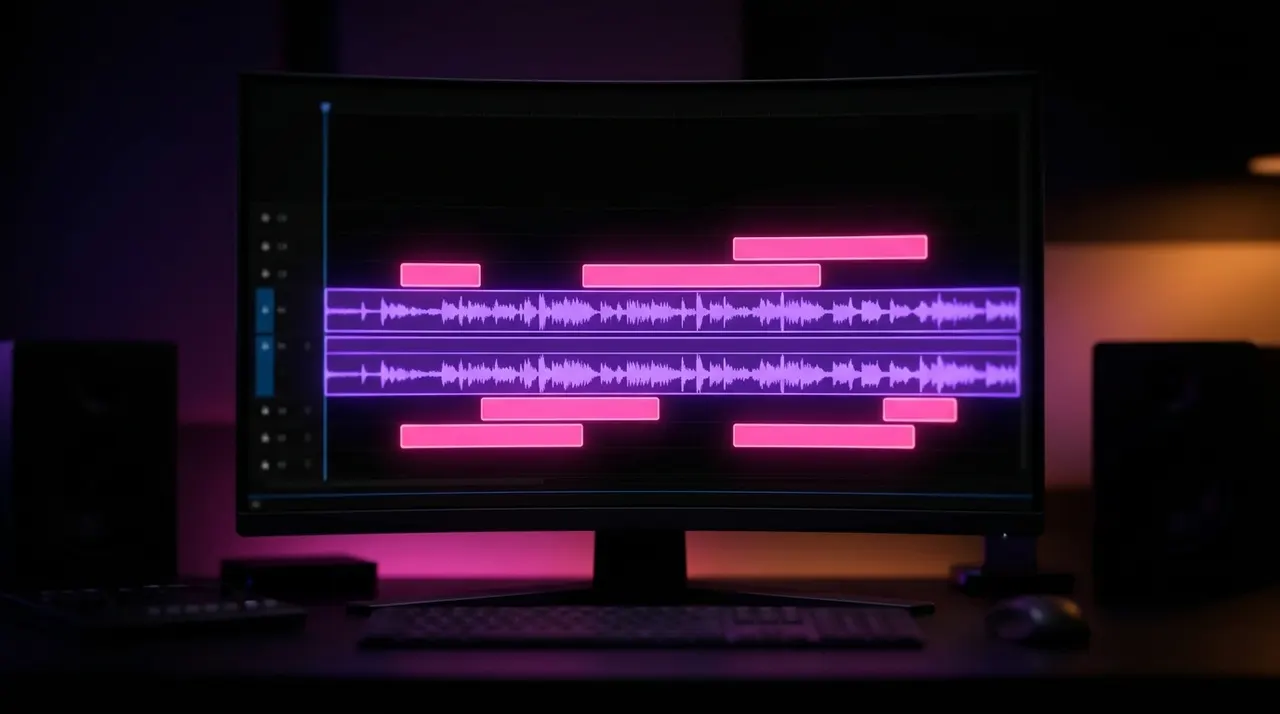
La forma más efectiva de ocultar los cortes bruscos generados por la eliminación automática de muletillas es superponer material de recurso (B-roll) exactamente sobre el punto de corte en la línea de tiempo. Al colocar un clip de apoyo en la pista de video superior, el audio editado fluye de forma continua y natural, mientras que el espectador se concentra en la nueva imagen, enmascarando por completo el salto visual del hablante. Esta técnica permite mantener un ritmo rápido en el contenido sin sacrificar la calidad visual ni fatigar al espectador.
La edición basada en texto y las herramientas de inteligencia artificial han acelerado drásticamente la creación de contenido, pero requieren intervención manual para pulir el resultado final. A continuación, desglosamos cómo utilizar el B-roll de manera estratégica para disimular estos saltos y qué alternativas existen cuando no dispones de material de apoyo.
Por qué la edición basada en texto genera jump cuts
En el lenguaje audiovisual, un jump cut ocurre cuando se unen dos tomas secuenciales del mismo sujeto capturadas desde la misma posición de cámara, provocando un salto discordante en el tiempo o en la posición física. En el flujo de trabajo moderno de creación de contenido, estos cortes ya no son errores aislados de grabación, sino el subproducto directo de la eficiencia de la IA.
Cuando utilizas una herramienta para eliminar automáticamente silencios, respiraciones fuertes o muletillas (como "eh", "mmm"), el software recorta tanto la pista de audio como la de video. Dado que el creador inevitablemente se ha movido una fracción de milímetro o ha cambiado su expresión facial durante esa pausa, la unión de los dos clips restantes produce un salto visual. Aunque formatos como TikTok o Instagram Reels son más tolerantes a este estilo de edición rápida, un exceso de cortes bruscos puede hacer que el video parezca un error técnico o resulte agotador para la vista.
Al evaluar tu flujo de trabajo, es común preguntarse sobre las herramientas ideales para este proceso. Si tienes dudas sobre qué software se adapta mejor a esta fase de limpieza, puedes revisar la comparativa Premiere Pro Text-Based Editing vs IA de Clips: ¿Cuál Elegir?, que analiza cómo diferentes plataformas abordan la eliminación de texto y los cortes resultantes.
La técnica de superposición para enmascarar el corte
Para evitar que el espectador perciba este jump cut, la técnica estándar en la industria es desviar la atención visual hacia un elemento relevante sin interrumpir el flujo del audio. Esto se logra mediante la inserción de B-roll (material de recurso o metraje secundario).
El proceso es sencillo en su ejecución pero requiere precisión:
- Identifica el corte: Localiza en tu línea de tiempo el punto exacto donde la IA ha eliminado la muletilla y se produce el salto visual.
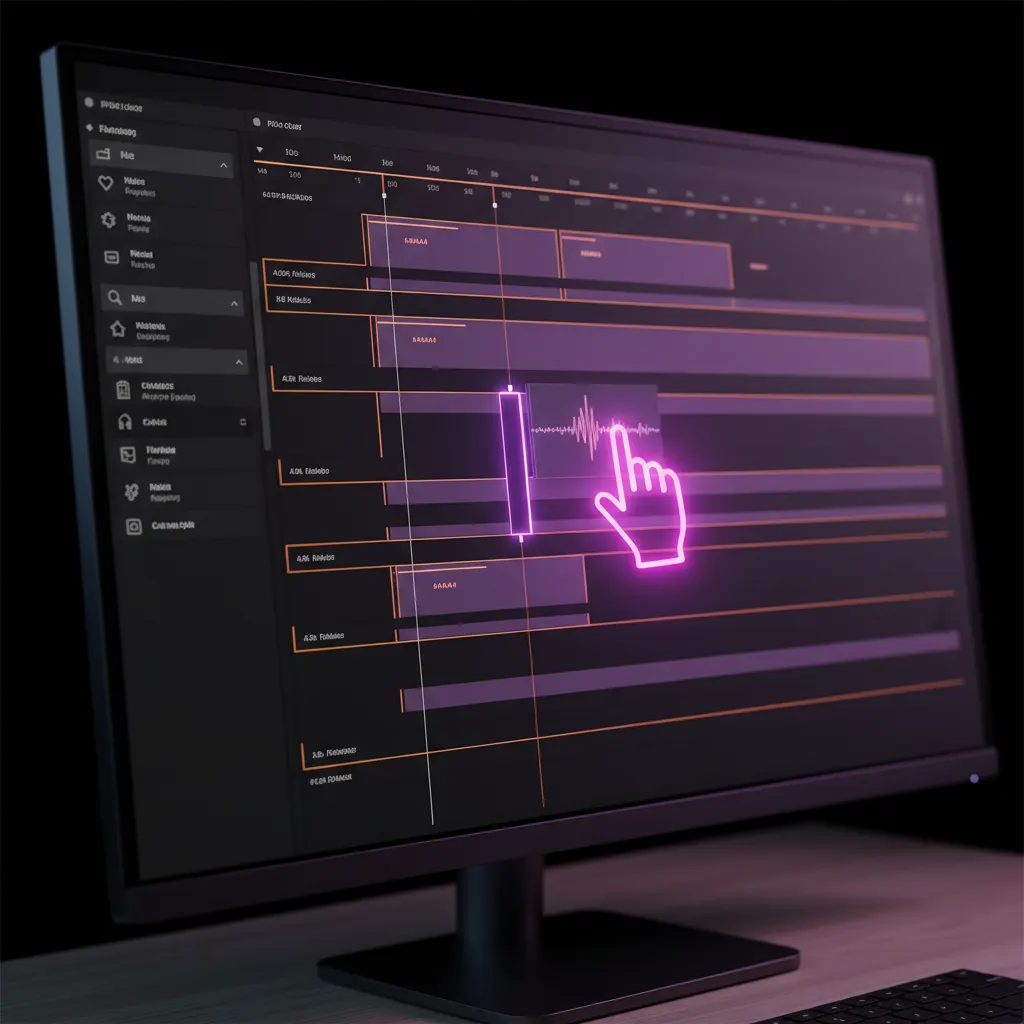
- Añade una pista superior: Coloca tu clip de B-roll en la pista de video 2 (V2), directamente por encima del clip principal (A-roll).
- Ajusta la duración: El B-roll debe comenzar unos fotogramas antes del corte problemático y terminar unos fotogramas después. No intentes hacer coincidir el inicio del B-roll exactamente con el fotograma del corte, ya que puede sentirse artificial. Que la imagen de apoyo entre un poco antes suaviza la transición.
Al hacer esto, el espectador escucha la frase editada de forma fluida, pero visualmente está viendo el B-roll, por lo que el salto en el sujeto principal queda completamente oculto debajo.
Cómo seleccionar y posicionar el B-roll adecuadamente
No basta con colocar cualquier imagen de archivo sobre un corte; el B-roll debe aportar valor al mensaje. Si estás hablando de finanzas y ocultas un corte con un video de un paisaje aleatorio, el espectador notará la desconexión y deslizará hacia el siguiente video.
El material de recurso debe ilustrar literalmente lo que se está diciendo en ese momento o proporcionar una metáfora visual fuerte. Además, el ritmo es fundamental. En los videos cortos, un clip de B-roll rara vez debe durar más de 2 o 3 segundos. Si lo mantienes demasiado tiempo, el formato de "cabeza parlante" (talking head) pierde su conexión personal con la audiencia. Para profundizar en las mejores prácticas de ritmo y selección de metraje, es útil entender Cómo Usar B-Roll en Clips de IA Correctamente.
Alternativas al B-roll: El "Punch-in" y el Reencuadre
Habrá situaciones en las que no tengas B-roll relevante o simplemente no quieras interrumpir el contacto visual con el espectador. En estos casos, puedes utilizar la técnica del punch-in (acercamiento) para transformar un error visual en una decisión estilística intencionada.
En lugar de cubrir el corte, seleccionas el segundo clip (el que va justo después del salto) y aumentas su escala entre un 15% y un 20%. Al hacer esto, el jump cut se convierte en un corte a un primer plano más cerrado. El cerebro del espectador interpreta este cambio de escala como un énfasis en la frase que se está pronunciando, en lugar de percibirlo como una eliminación de un silencio.
Esta técnica es especialmente útil cuando utilizas IA para clips de podcast, donde a menudo hay largas tomas estáticas de un solo orador y el uso constante de B-roll podría alterar el formato conversacional del contenido. Intercalar acercamientos sutiles mantiene el dinamismo sin requerir metraje externo.
Flujo de trabajo optimizado en editores de video
Para aplicar estas técnicas de forma eficiente y no perder horas corrigiendo lo que la IA hizo en segundos, sigue este flujo de trabajo consolidado:
- Limpieza automatizada inicial: Permite que tu software de IA elimine todas las muletillas y silencios prolongados. No revises el aspecto visual todavía; asegúrate de que el audio suene natural y conversacional.
- Revisión visual (Scrubbing): Reproduce la línea de tiempo prestando atención únicamente a los saltos visuales. Marca los cortes que resulten demasiado bruscos o donde la posición de la cabeza cambie radicalmente.
- Aplicación de B-roll: En los cortes marcados donde el tema requiera contexto visual, arrastra tu B-roll a la pista superior.
- Aplicación de Punch-ins: En los cortes restantes donde el B-roll no encaje, aplica el aumento de escala al clip posterior.
Si buscas optimizar este proceso, Clipero es una plataforma de clips con IA que facilita estas tareas. Según su página de precios, ofrece un plan inicial de $9.99/mes que incluye 30 horas de video. La plataforma integra un editor de clips con IA profesional que permite la selección de clips asistida por IA y cuenta con exportación nativa en 4K, permitiéndote pulir tus cortes y aplicar recursos visuales sin salir del navegador.