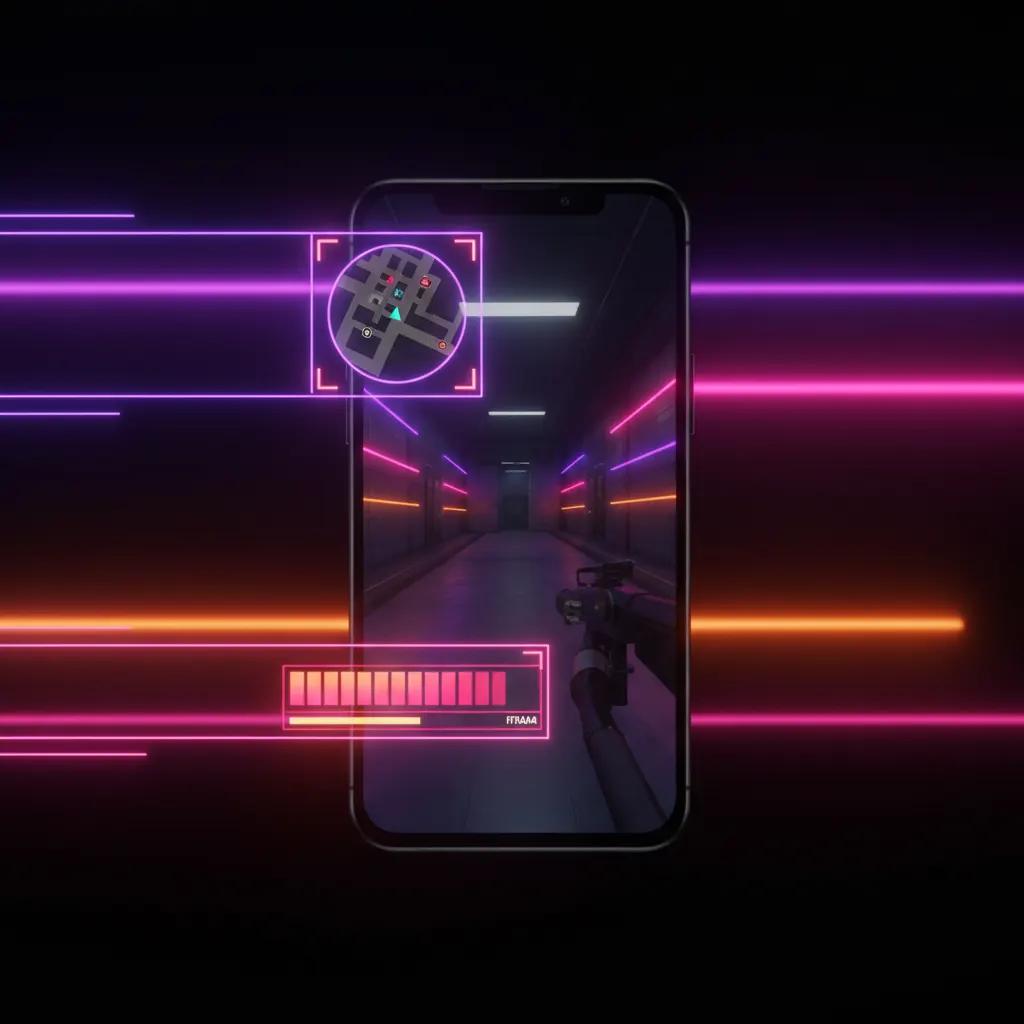
Recortar un gameplay grabado en un monitor ultrawide (21:9) a formato vertical (9:16) requiere abandonar el recorte central simple. En pantallas panorámicas extremas, un recorte central elimina más del 60% de la acción visual y oculta elementos cruciales de la interfaz de usuario (HUD) que se ubican en los bordes lejanos de la pantalla. La técnica más efectiva consiste en utilizar un diseño apilado (stacked layout). Este método implica duplicar la pista de video original en tu editor, aislar la cámara web (facecam) en la parte superior, centrar la acción principal en el medio y utilizar máscaras de recorte para reubicar el minimapa o la barra de salud en la parte inferior. De esta manera, el espectador en dispositivos móviles recibe toda la información esencial de la partida sin sufrir paneos bruscos que desorientan.
El problema del recorte central en resoluciones 21:9
Los monitores ultrawide ofrecen una ventaja competitiva e inmersiva al jugar, pero presentan un desafío técnico considerable para los creadores de contenido. La mayoría de las herramientas de edición están optimizadas para transformar contenido estándar. Si quieres Reframe Automático: Cómo Pasar de 16:9 a 9:16 Sin Perder Foco, el proceso es directo porque la pérdida horizontal es manejable.
Sin embargo, la relación de aspecto 21:9 (o resoluciones como 3440x1440p) es extremadamente ancha y corta en altura. Si aplicas un recorte central estático de 1080x1920 sobre un lienzo 21:9, te enfrentarás a tres problemas estructurales:
- Pérdida del HUD: Los juegos anclan el minimapa, la munición y el inventario a las esquinas de la pantalla. En 21:9, estas esquinas quedan completamente fuera del área de recorte vertical.
- Pérdida de resolución (Pixelación): Al encuadrar una sección tan estrecha de una imagen muy ancha y escalarla para llenar un lienzo vertical de 1080p o 4K, el motor de renderizado debe estirar los píxeles, lo que resulta en una imagen borrosa.
- Acción fuera de cámara: En los shooters o juegos de rol, los enemigos suelen aparecer en la visión periférica del jugador, la cual se pierde totalmente en el formato 9:16 tradicional.
| Formato de Origen | Resolución Típica | Área retenida en recorte 9:16 | Elementos perdidos |
|---|---|---|---|
| 16:9 (Estándar) | 2560 x 1440 | ~31% del ancho original | Bordes laterales menores |
| 21:9 (Ultrawide) | 3440 x 1440 | ~17% del ancho original | Interfaz completa, visión periférica |
Creación de diseños apilados (Stacked Layouts) paso a paso
Para solucionar la pérdida de contexto, la industria del gaming en formato corto ha adoptado el diseño apilado. En lugar de intentar que una sola porción del video cuente toda la historia, divides el lienzo vertical en zonas de información.
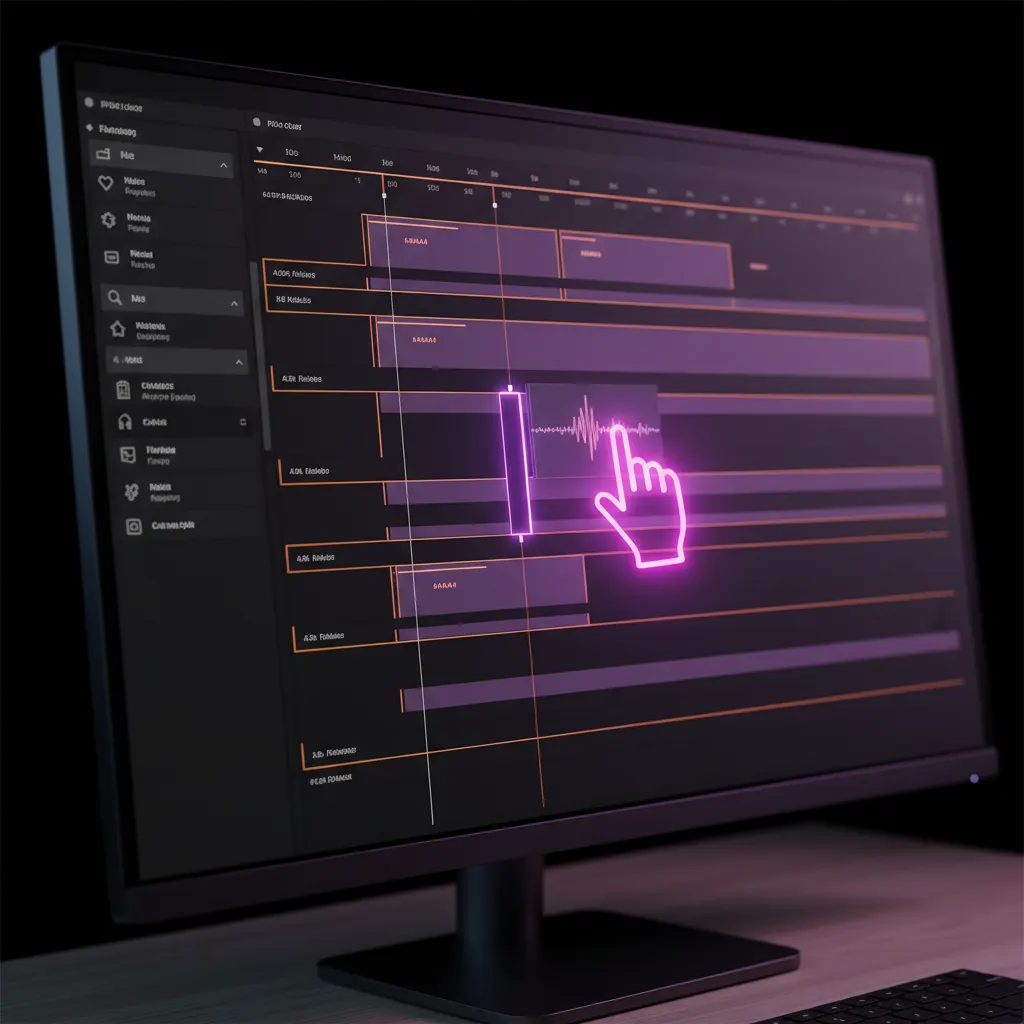
Para lograr esto en editores no lineales (NLE) como Premiere Pro, DaVinci Resolve o Final Cut, sigue esta estructura:
- Configura el lienzo: Crea un proyecto en 1080x1920 (9:16) a 60 fotogramas por segundo, que es el estándar para contenido de videojuegos.
- Capa 1 (Fondo borroso): Coloca tu gameplay original, escálalo para que llene la pantalla y aplícale un desenfoque gaussiano. Esto evitará que queden barras negras en la pantalla.
- Capa 2 (Acción principal): Duplica el video, escálalo para que encaje horizontalmente en el centro de la pantalla. En un origen 21:9, esto dejará mucho espacio arriba y abajo.
- Capa 3 (Facecam): Duplica el video nuevamente. Utiliza una herramienta de recorte o máscara para aislar únicamente tu cámara web. Mueve esta máscara a la parte superior central del lienzo.
- Capa 4 (HUD y Minimapa): Duplica el video por última vez. Crea una máscara cuadrada sobre el minimapa (que en tu video original 21:9 estará en una esquina lejana). Arrastra esta capa a la parte inferior de tu lienzo vertical.
Este proceso manual garantiza que todos los elementos críticos de la partida ultrawide sobrevivan a la transición al teléfono móvil.
Reencuadre inteligente y adaptación mediante software
Si el diseño apilado tradicional te resulta demasiado laborioso para escalar tu producción de contenido, puedes apoyarte en funciones de análisis de imagen. Los principales editores de video han integrado algoritmos de seguimiento que detectan el punto de mayor interés (generalmente la cara del personaje principal o la retícula de apuntado) y mueven el encuadre dinámicamente.
Por ejemplo, los usuarios de ecosistemas Apple pueden utilizar la función de Smart Conform integrada en Final Cut Pro. Esta herramienta analiza el clip panorámico y realiza paneos automáticos (keyframing) para mantener la acción centrada dentro del área vertical. Aunque es útil, las herramientas de reencuadre genéricas suelen confundirse con los movimientos rápidos de cámara típicos de los shooters jugados con ratón en monitores ultrawide, por lo que siempre requieren una revisión manual.
Especificaciones y zonas seguras para plataformas verticales
Al exportar tu diseño apilado, es fundamental respetar los requisitos técnicos y las interfaces superpuestas de las redes sociales. Un minimapa perfectamente recortado no servirá de nada si queda oculto detrás de la descripción del video o el botón de "Me gusta".
Para la creación de Shorts, YouTube requiere que el video tenga una relación de aspecto cuadrada o vertical, recomendando 1080x1920, y una duración máxima de 60 segundos. Los elementos interactivos de YouTube se sitúan principalmente en el margen inferior y el lateral derecho.
Por su parte, las especificaciones de anuncios de video de TikTok establecen requisitos similares de resolución, pero la plataforma es notoriamente intrusiva con su interfaz de usuario. Para evitar que tus elementos del HUD queden tapados, debes consultar las Safe Zones en TikTok: Cómo Posicionar Subtítulos y Evitar Cortes. Como regla general, deja el 20% inferior de la pantalla libre de información vital (como la barra de salud) y concentra la acción y los subtítulos en el centro absoluto.
Automatiza la creación de clips con Clipero
El proceso de enmascarar, rastrear y exportar gameplays ultrawide manualmente puede consumir horas de edición por cada stream. Si buscas optimizar tu flujo de trabajo, puedes utilizar un Editor de clips con IA especializado en gaming.
Clipero es una plataforma de clips con IA que resuelve los problemas del formato ultrawide mediante su tecnología Real Prisma, un reencuadre propietario multimodal diseñado específicamente para transformar video a 9:16 reconociendo el contexto de la partida. Además, la plataforma analiza 18 señales de potencial viral, aplica subtítulos automáticos con estilos derivados de composiciones de After Effects y permite la exportación nativa en 4K para mitigar la pérdida de calidad del zoom digital.
Para los streamers activos, Clipero permite la creación de clips en directo de Twitch y Kick antes de que termine la transmisión, facilitando la programación de contenido con hasta 30 días de antelación. Con un plan inicial de $9.99/mes que incluye 30 horas de procesamiento (soportando videos de origen de hasta 10 horas) y posts ilimitados en las redes compatibles, es una solución integral. Puedes consultar todas las características en sus precios oficiales.