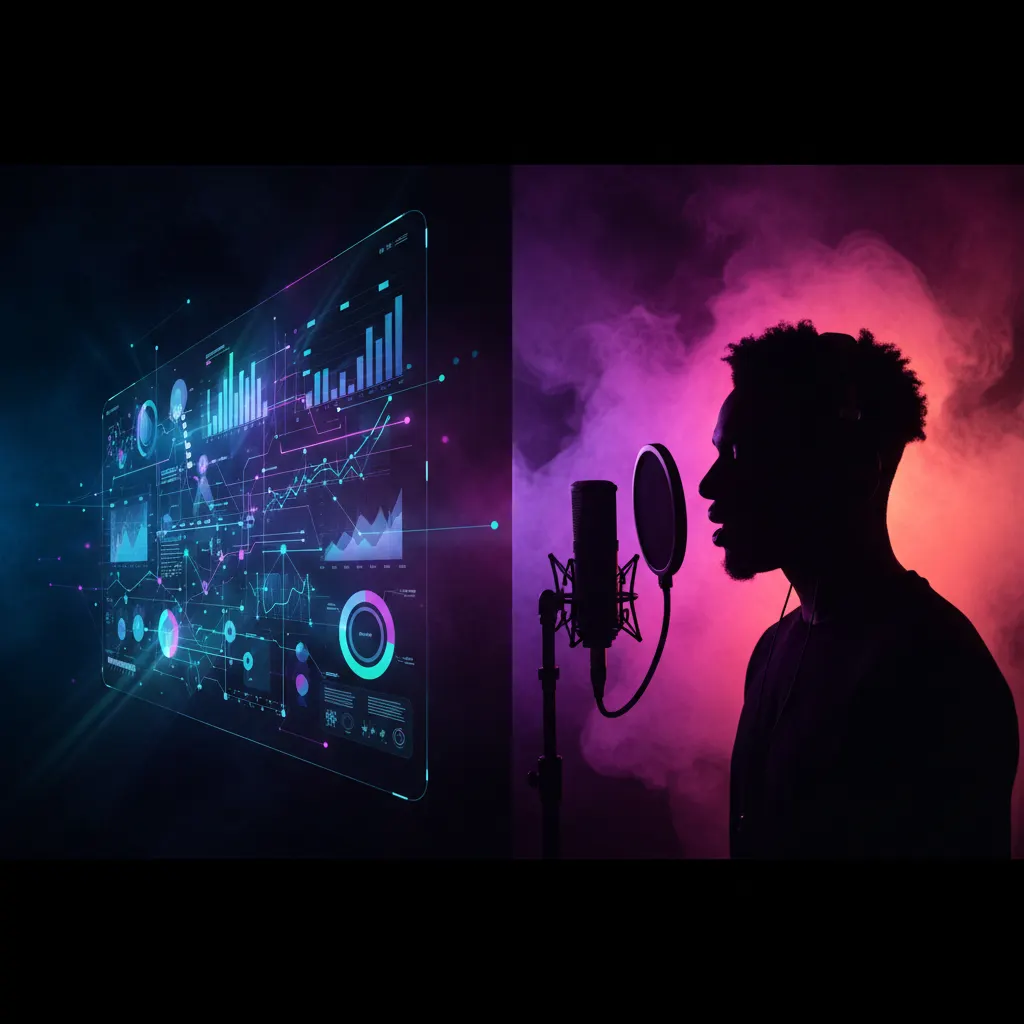
El equilibrio ideal en los clips de tutoriales de software alterna entre el rostro del presentador y la grabación de pantalla para mantener la atención sin sobrecargar al espectador. La regla de ritmo más efectiva para videos cortos consiste en mostrar la cara durante el gancho inicial (los primeros 3 a 5 segundos), cambiar a la pantalla para la demostración técnica en intervalos que no superen los 8 a 12 segundos, y volver a la cámara para transiciones, explicaciones conceptuales o la conclusión. El análisis de los gráficos de retención en tutoriales tecnológicos demuestra que mantener una vista exclusiva de la pantalla durante demasiado tiempo provoca caídas abruptas en la atención, ya que el contenido se vuelve visualmente monótono. Encontrar la proporción exacta entre el facecam y el screencast es la clave para transformar instrucciones técnicas en contenido dinámico.
La psicología detrás de mostrar el rostro en tutoriales B2B
En el ecosistema del software B2B y la educación tecnológica, la confianza es un factor determinante. Cuando un creador o educador muestra su rostro, activa respuestas neurológicas en la audiencia que facilitan la conexión humana. El lenguaje no verbal, las expresiones faciales y el contacto visual directo comunican autoridad y empatía, elementos que una grabación de pantalla por sí sola no puede transmitir.
Sin embargo, la presencia constante del instructor en pantalla puede convertirse en una distracción cuando el objetivo principal es enseñar a utilizar una herramienta. Los estudios sobre el aprendizaje multimedia indican que la alternancia visual ayuda a gestionar la carga cognitiva. Si un espectador intenta procesar simultáneamente la expresión del presentador y los clics en una interfaz de usuario compleja, su capacidad de retención disminuye. Por ello, el rostro debe utilizarse estratégicamente como un ancla: para introducir el problema, para enfatizar un punto crítico de la solución y para humanizar la marca.
Cuándo priorizar la grabación de pantalla (Screencast)
La pantalla debe ser la protagonista absoluta cuando se requiere prueba de acción o cuando la interfaz de usuario contiene la información principal. Los espectadores consumen tutoriales de software para resolver problemas específicos, y necesitan ver exactamente dónde hacer clic, qué menú desplegar o qué código escribir.
Debes cambiar a la grabación de pantalla cuando:
- Inicias una secuencia de pasos: Tan pronto como digas "haz clic aquí" o "ve a esta sección", la pantalla debe ocupar el espacio visual principal.
- Muestras resultados en tiempo real: Si el software está procesando datos, renderizando una imagen o compilando código, el espectador necesita ver el resultado directo de la acción.
- Explicas la navegación de la interfaz: Las descripciones verbales de una interfaz ("ve a la esquina superior derecha, bajo el ícono de engranaje") son ineficaces sin el respaldo visual correspondiente.
Para entender cómo estructurar estos momentos de alto valor y convertirlos en piezas de marketing efectivas, es útil analizar cómo transformar tutoriales de software en SaaS marketing reels, donde la acción en pantalla se convierte en el núcleo del mensaje promocional.
Reglas de ritmo (B-roll pacing) para videos cortos
Al adaptar tutoriales largos a formatos cortos (Shorts, Reels, TikToks), el ritmo de edición o pacing debe acelerarse significativamente. Las mejores prácticas para la creación de videos educativos sugieren segmentar la información en bloques visuales claros y dinámicos para evitar la fatiga del espectador.
Una estructura de ritmo recomendada para un clip de 60 segundos es la siguiente:
- El Gancho (0:00 - 0:05): Rostro a cámara. Plantea el problema o la promesa del video de forma directa. Ejemplo: "Esta es la forma más rápida de automatizar tus correos en la plataforma X".
- La Transición (0:05 - 0:08): Uso de L-cuts o J-cuts. La voz del presentador continúa explicando mientras la imagen cambia a la pantalla de inicio del software.
- La Acción Principal (0:08 - 0:25): Grabación de pantalla pura. Aquí es donde ocurren los clics y la navegación. Es crucial aplicar zoom sobre las áreas de interés para que los elementos de la interfaz sean legibles en dispositivos móviles.
- El Contexto (0:25 - 0:35): Vuelta al rostro o uso de pantalla dividida (Split Screen) si se necesita explicar un concepto teórico que respalda la acción técnica que se acaba de mostrar.
- La Resolución (0:35 - 0:50): Pantalla nuevamente para mostrar el resultado final o el éxito de la operación.
- El Cierre (0:50 - 1:00): Rostro a cámara para el llamado a la acción (CTA) final.
Adaptación de interfaces de escritorio al formato vertical
Uno de los mayores desafíos en la edición de tutoriales de software es adaptar una interfaz diseñada para monitores horizontales (16:9) a pantallas de teléfonos móviles (9:16). Simplemente encoger el video horizontal para que quepa en un lienzo vertical, dejando grandes franjas negras arriba y abajo, destruye la legibilidad y reduce drásticamente el tiempo de pantalla efectivo.
Para mantener al espectador involucrado, la grabación de pantalla debe reencuadrarse dinámicamente. Esto implica seguir el movimiento del cursor, hacer paneos suaves hacia los menús desplegables y ampliar (zoom in) los campos de texto o botones específicos. El objetivo es que el elemento de la interfaz que se está discutiendo ocupe al menos el 50% del ancho de la pantalla vertical.
Accesibilidad visual y subtitulado en tutoriales
El tiempo de pantalla no solo se trata de qué imagen se muestra, sino de cómo se complementa con texto y audio. Muchos usuarios consumen videos cortos sin sonido, por lo que depender exclusivamente de la voz en off mientras se muestra un screencast limitará el alcance del tutorial.
Las pautas de accesibilidad web recomiendan que la información visual compleja se complemente con descripciones claras y texto en pantalla. En el contexto de los videos cortos, esto significa utilizar subtítulos dinámicos que no obstruyan las partes críticas de la interfaz de usuario. Cuando la pantalla muestra código o menús densos, los subtítulos deben colocarse estratégicamente (generalmente en el tercio inferior o superior) con un fondo contrastante para garantizar su lectura sin tapar la acción del software.
Estrategias de edición masiva para educadores tech
Extraer múltiples clips de un webinar técnico o un curso en video de varias horas puede ser un proceso tedioso si se realiza manualmente. Identificar los momentos exactos donde el equilibrio entre la cara y la pantalla es perfecto requiere revisar el material repetidas veces.
Optimizar este flujo de trabajo es fundamental para mantener una publicación constante. Al evaluar metodologías de trabajo, como se detalla en la comparativa de edición en lote vs individual midiendo el tiempo invertido en 100 clips, queda claro que procesar el contenido de forma centralizada reduce las horas frente al software de edición. Para agilizar esta tarea, muchos creadores B2B optan por integrar un generador de YouTube Shorts con IA en su ecosistema, permitiendo que la tecnología identifique los cambios de escena y los momentos de mayor valor educativo.
Optimización del flujo de trabajo con IA
Para los creadores que buscan automatizar el equilibrio entre la cámara y la pantalla, Clipero es una plataforma de clips con IA diseñada para simplificar este proceso. Su tecnología propietaria Real Prisma realiza un reencuadre multimodal, ideal para adaptar grabaciones de escritorio complejas al formato 9:16 sin perder detalles críticos de la interfaz.
La plataforma ofrece selección de clips asistida por IA mediante el análisis de 18 señales de potencial viral, subtítulos automáticos con estilos derivados de composiciones de After Effects y un editor de video profesional que incluye edición masiva y Brand kit. Además, permite la creación de clips en directo de Twitch y Kick antes de que termine la transmisión, exportación nativa en 4K y programación de contenido con hasta 60 días de antelación. Con posts ilimitados en las redes compatibles en todos sus planes de pago, el plan inicial comienza en $9.99/mes e incluye 30 horas de procesamiento para videos de origen de hasta 10 horas de duración, según sus planes de pago.